4. DP 오프라인 Ubuntu 업그레이드
이 페이지는 실제 Production DP 작업 절차입니다. Mirror Server의 Upgrade Readiness = PASS를 확인하고 최신 Menu 7 — DP Client Upgrade Commands를 생성하기 전에는 시작하지 마십시오.가장 중요한 원칙
이 문서에서 Release별 Upgrade 명령을 복사하지 마십시오. 현재 Mirror Manager가 현재 Mirror Server IP와 Cluster Configuration을 기준으로 생성한 Menu 7 출력을 사용하십시오. 이 페이지는 무엇을, 어디에서, 어떤 결과가 나올 때까지 수행해야 하는지를 설명합니다.Full Mode 작업 흐름
Ubuntu 16.04에서 시작하는 DP의 전체 흐름은 다음과 같습니다.Step 1 — 필요한 Hypervisor Snapshot 생성
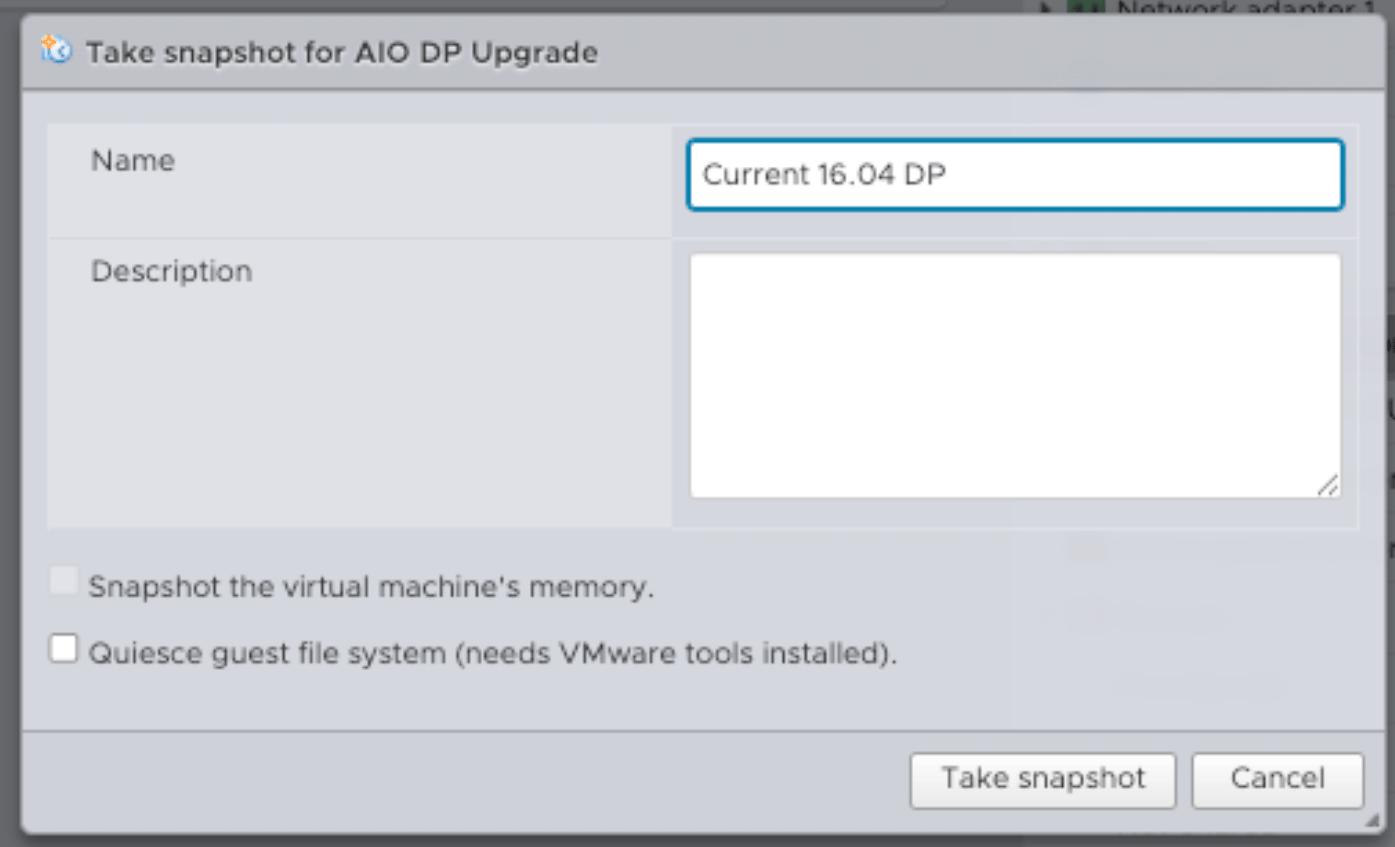
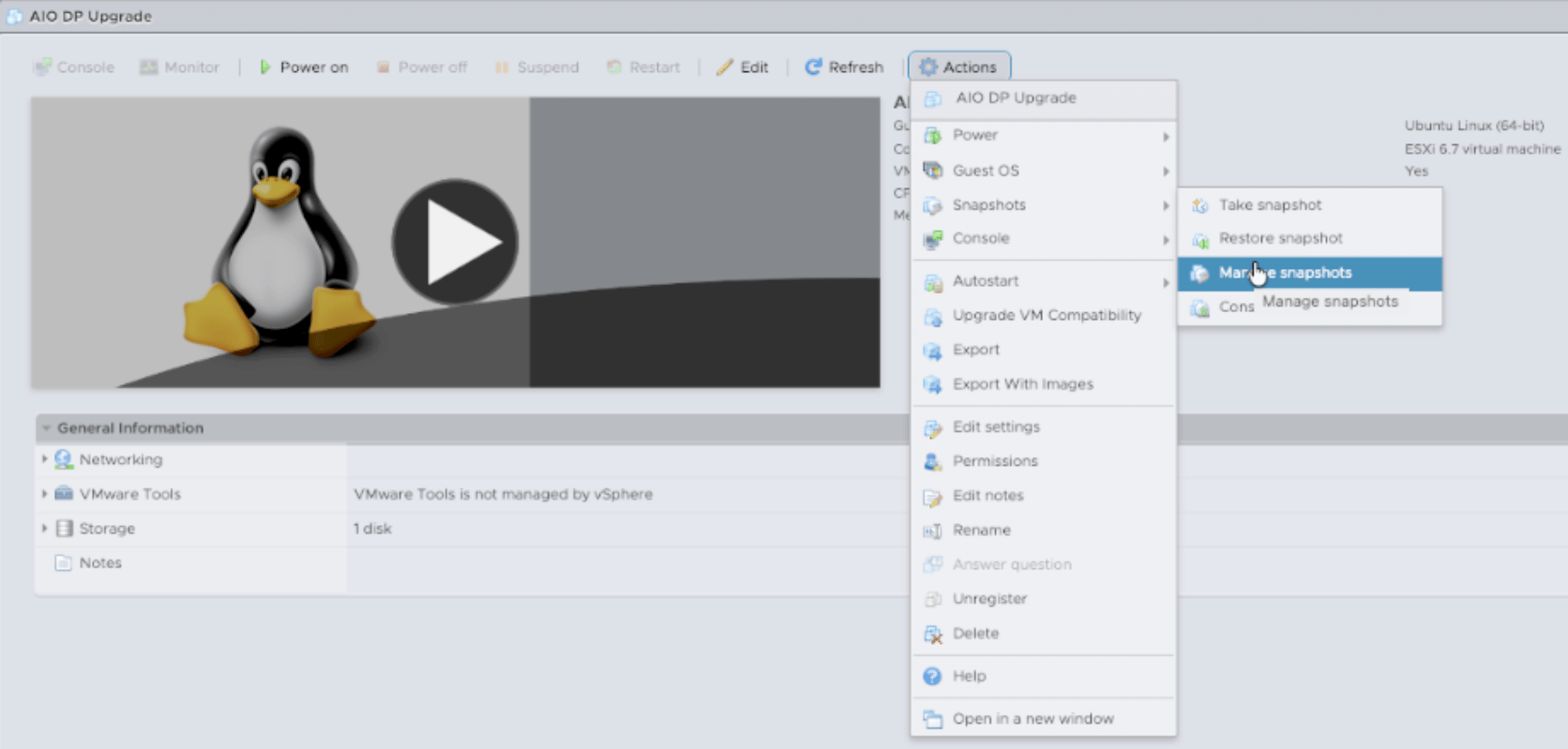
파괴적 작업 전에 모든 대상 DP VM에 승인된 Full Snapshot/Backup을 생성합니다. VMware 예시: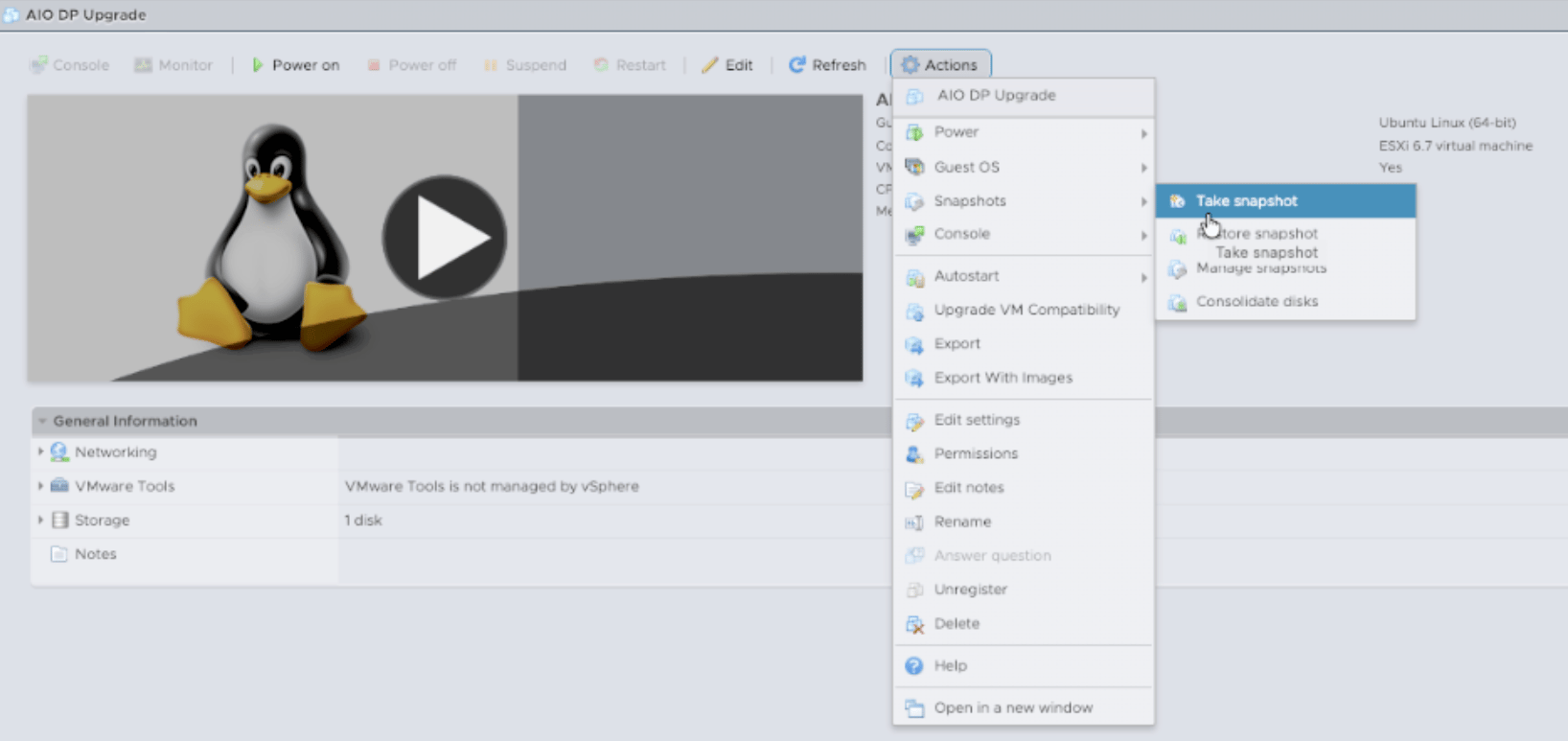
Step 2 — DP CLI에서 서비스 Pause
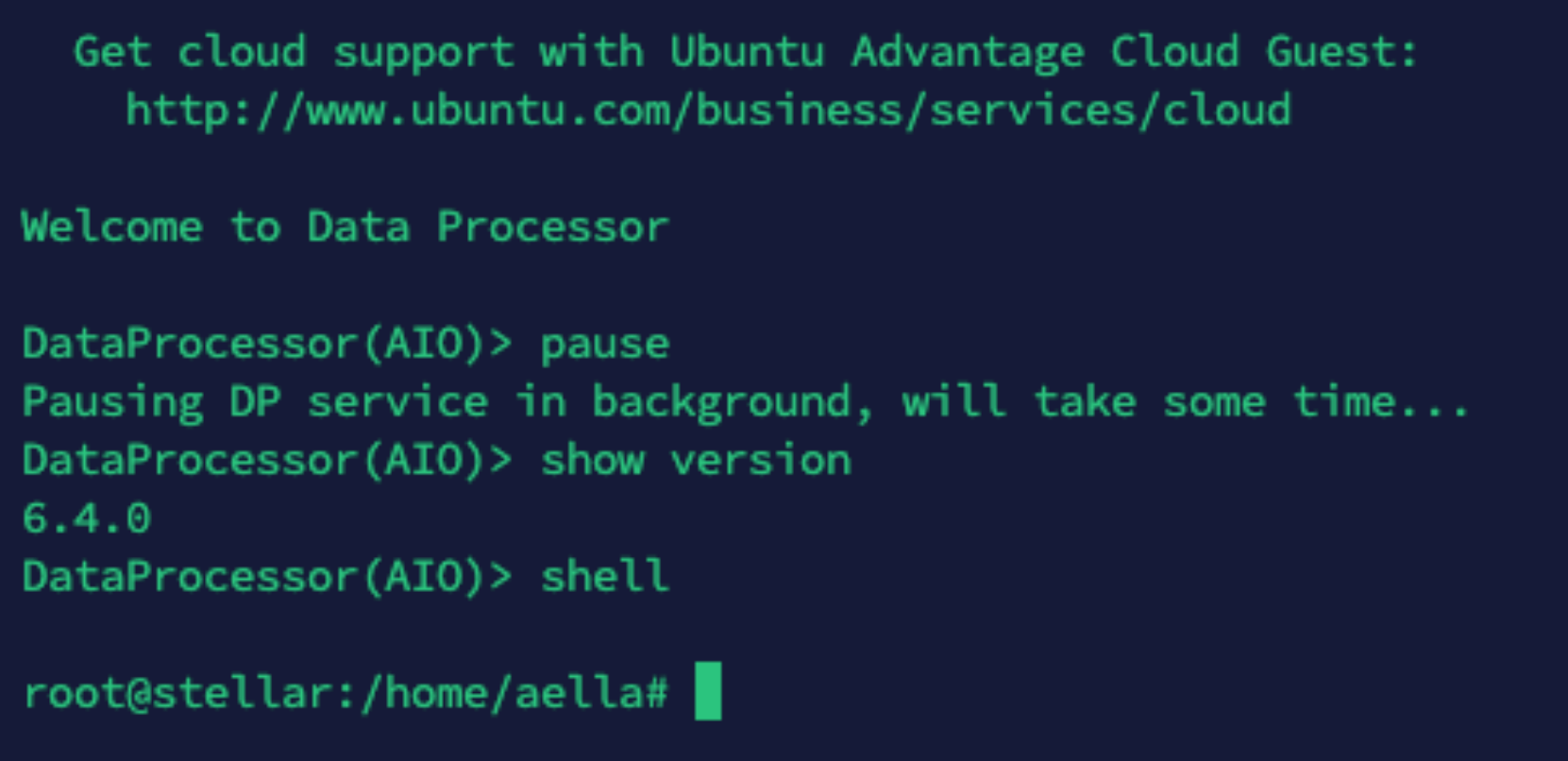
Ubuntu 16.04 DP에서aella_cli에 진입하여 DP 서비스를 Pause합니다. Linux Shell에서 pause 명령을 직접 실행하지 마십시오.
예시:
Step 3 — Ubuntu 16.04 → 18.04 업그레이드
Menu 7에 표시된 Step 2 / Xenial-to-Bionic 명령을 사용합니다. 생성된 Command Block 전체를 정확히 복사하여 실행하십시오. Client는 Preflight를 수행하고 파괴적 업그레이드에 대한 명시적 확인을 요청합니다. Execution Plan을 읽고 현재 Client 화면에 표시된 Confirmation String을 정확히 입력합니다. 업그레이드와 재부팅이 완료되면 OS Release를 확인합니다.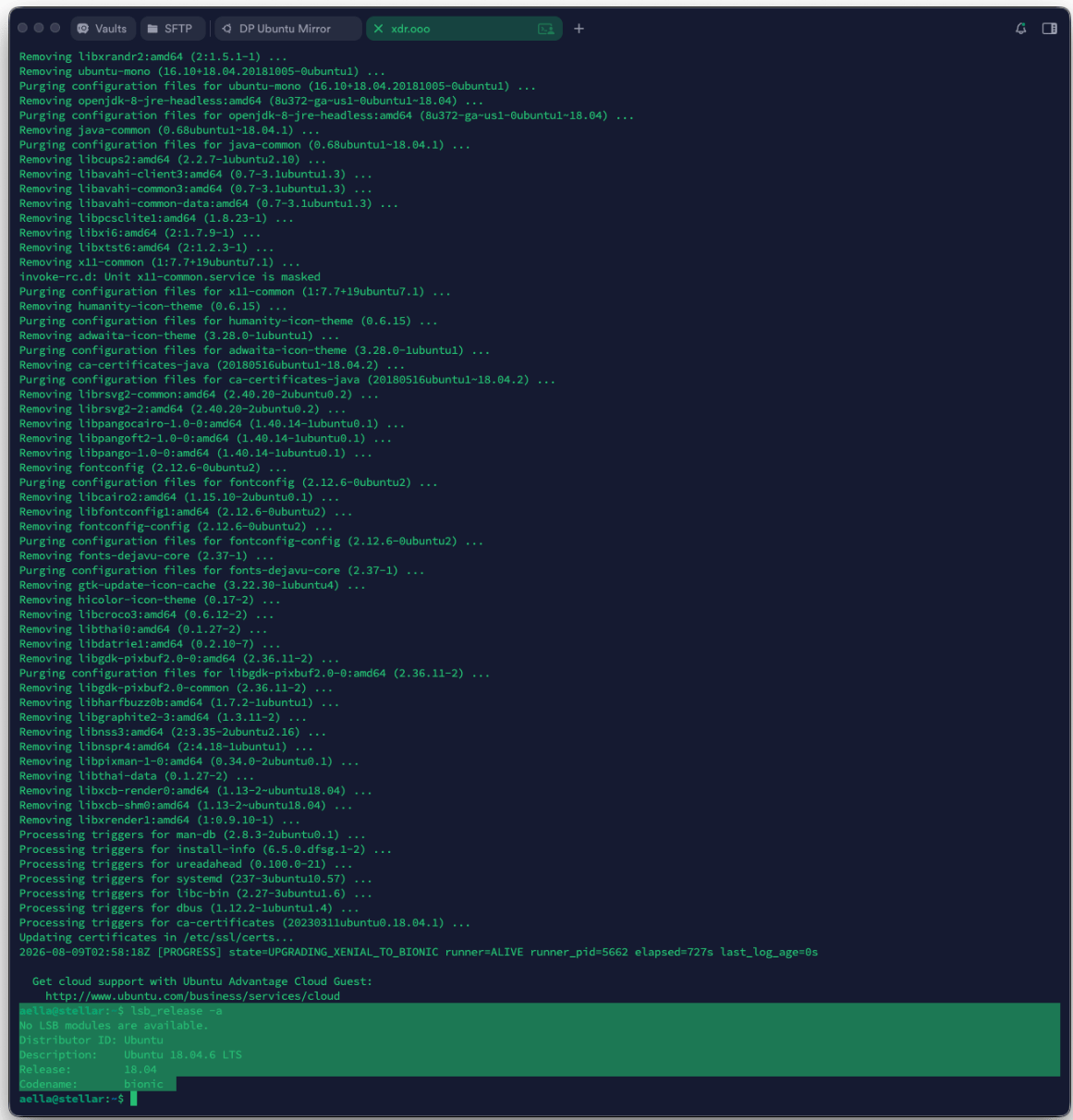
Step 4 — Ubuntu 18.04 → 20.04 업그레이드
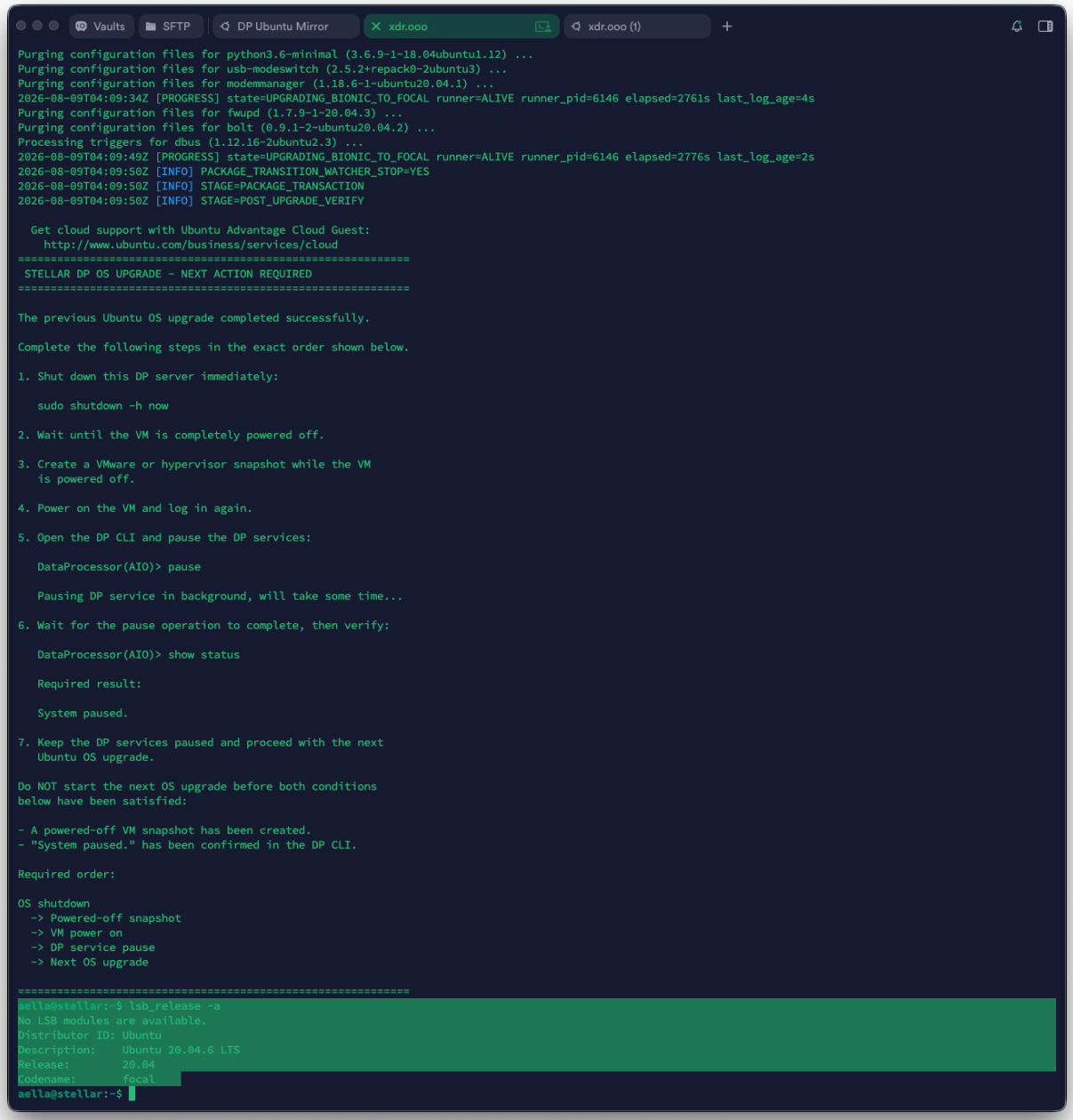
현재 Menu 7 출력으로 돌아가 이 Hop에 해당하는 Bionic-to-Focal 명령만 실행합니다. Upgrade Client가 Hop 완료 후 필요한 다음 작업을 출력할 수 있습니다. 출력된 지시사항을 표시된 순서대로 수행하십시오.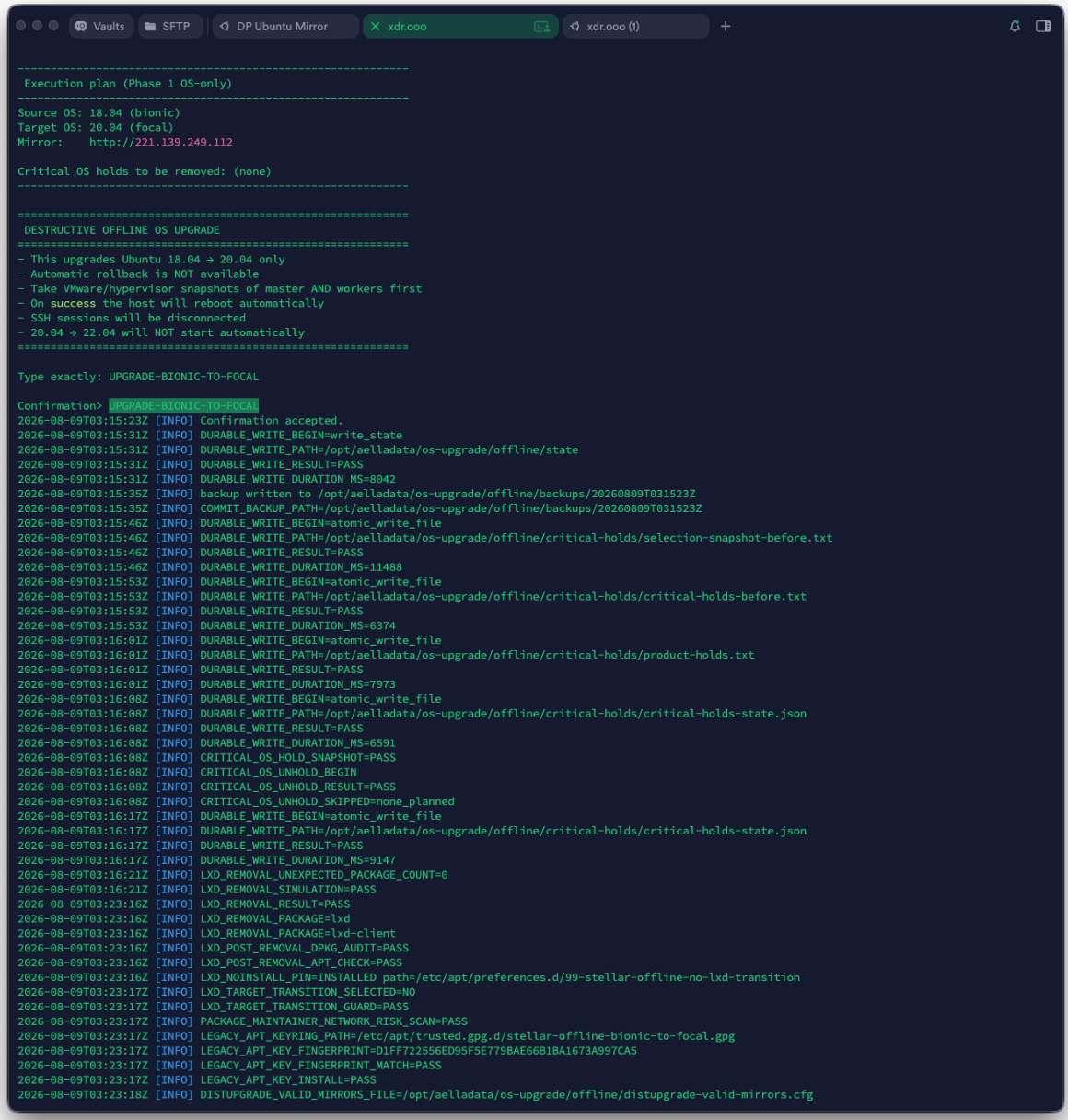
Step 5 — Ubuntu 20.04 → 22.04 업그레이드
동일한 최신 Menu 7 출력에서 Focal-to-Jammy 명령을 실행합니다.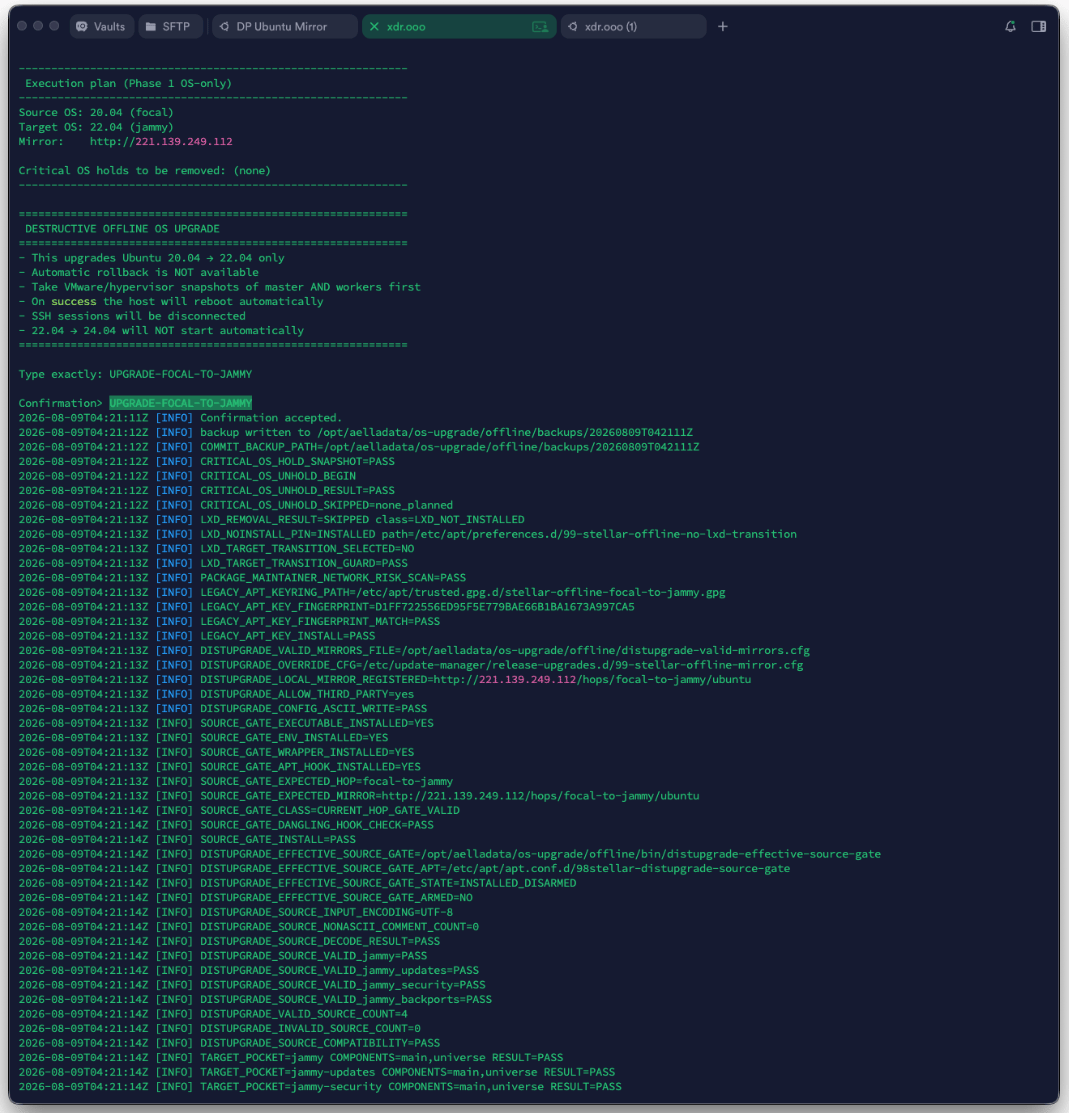
중요: Jammy는 Transition 상태일 수 있습니다
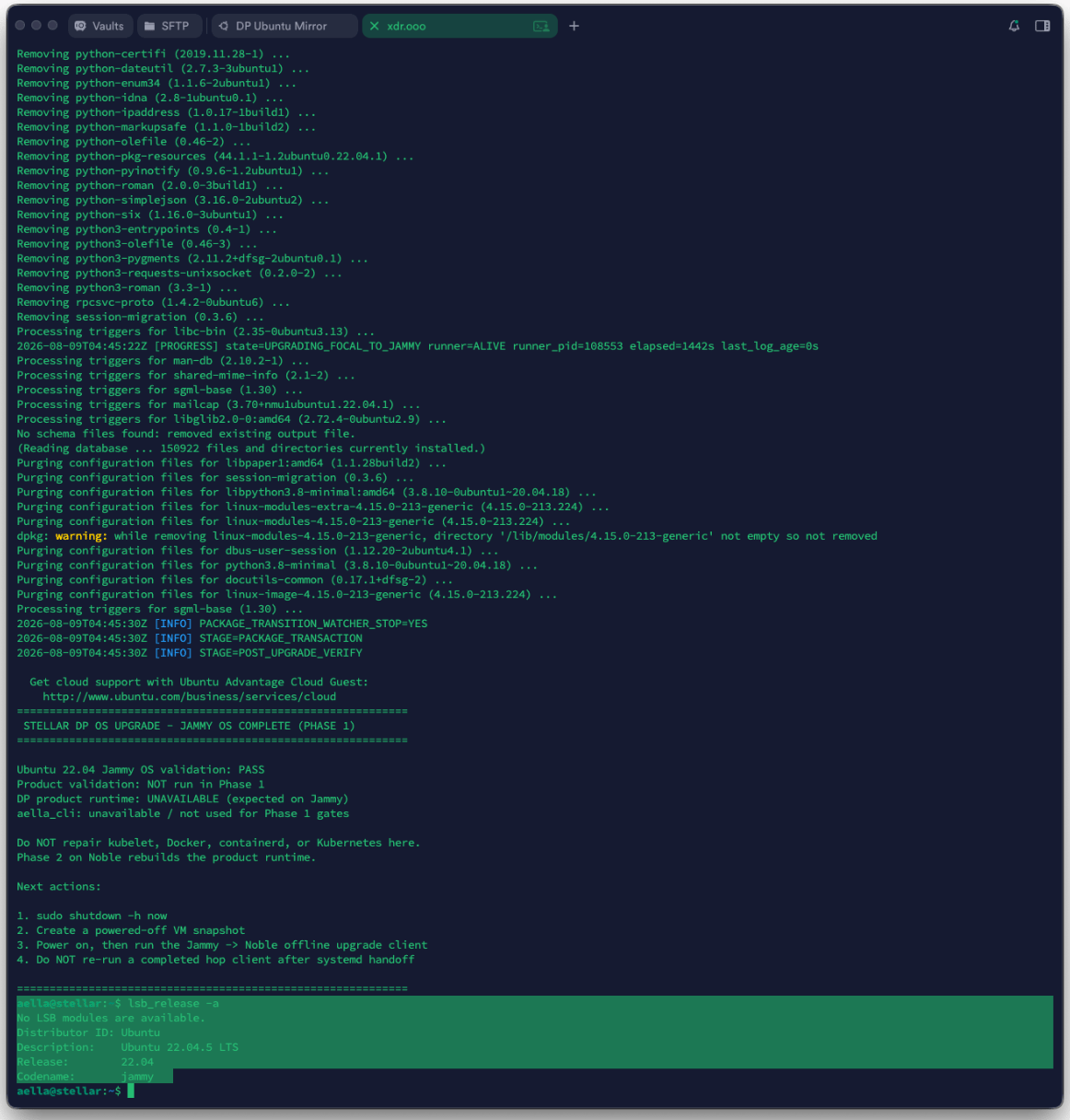
일부 DP Build에서 Ubuntu 22.04는 의도적인 Transition 상태일 수 있습니다. 이 단계에서는 전체 DP Runtime,aella_cli, kubelet, Docker 또는 Kubernetes가 정상적이지 않을 수 있습니다.
Jammy를 정상 상태로 보이게 하려고 DP Runtime을 임의로 복구하지 마십시오. 검증된 OS Upgrade 절차를 계속하여 Ubuntu 24.04까지 진행하십시오. Phase 2가 DP Runtime을 다시 구성합니다.
Upgrade Output에는 Phase 1 중 Product Validation을 수행하지 않았다는 안내가 명시적으로 표시될 수 있습니다.
Step 6 — Ubuntu 22.04 → 24.04 업그레이드
Menu 7이 생성한 Jammy-to-Noble 명령을 실행합니다.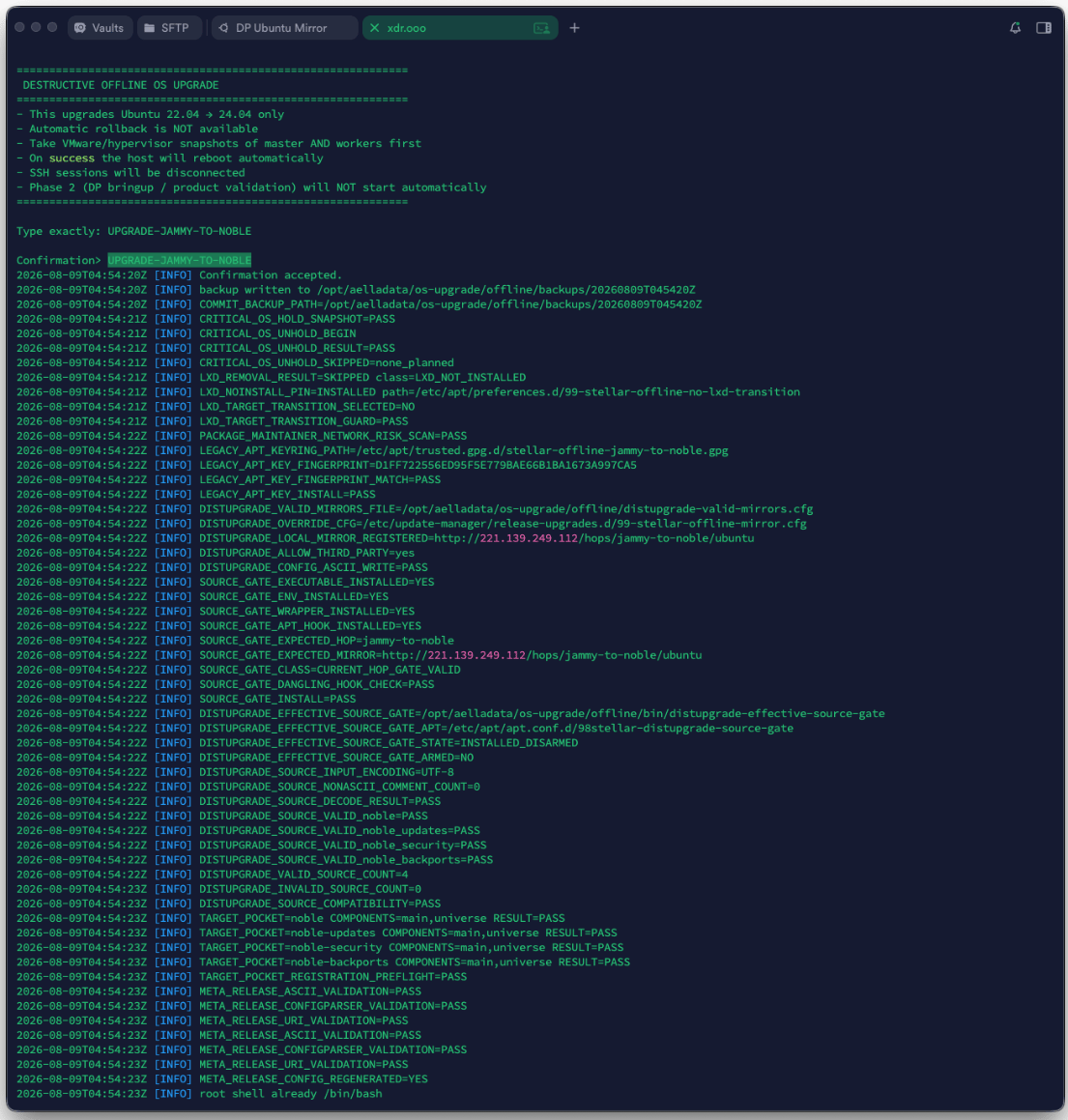
Ubuntu 24.04 성공은 Phase 1 완료를 의미합니다. DP Software Bringup까지 완료된 것은 아닙니다.
Step 7 — 모든 대상 노드에 DP 6.6.0 Phase 2 Staging
현재 Menu 7이 생성한 Phase 2 Staging Command Block을 사용합니다. Cluster 구성에서는 다음 모든 노드에서 Common Staging/Preflight를 완료합니다.업로드된 Screenshot 일부는 이전 6.5.0 개발 Workflow에서 캡처되었습니다. 이 Phase 2 절차에서는 의도적으로 사용하지 않습니다. 현재 Target은 DP 6.6.0입니다.
Step 8 — DL Cluster를 먼저 Bringup
Worker가 있는 DL Cluster에서는 다음 순서로 진행합니다.- DL Master와 모든 DL Worker의 Common Staging 완료 확인
- DL Master에서만 최종 생성된 Bringup/Orchestration 명령 실행
- Master가 설정된 DL Worker를 Orchestrate
- Bringup 결과 및 Cluster Readiness Check 완료까지 대기
- DL Cluster가 정상 상태가 되기 전에는 DA 작업을 시작하지 않음
Step 9 — DA Cluster Bringup
DL이 정상인 것을 확인한 후에만 진행합니다.- DA Master와 모든 DA Worker의 Common Staging 완료 확인
- DA Master에서만 최종 생성 명령 실행
- 모든 DA Node와 필수 Service가 Ready 상태가 될 때까지 대기
Step 10 — DP Service Resume
Bringup이 성공적으로 완료된 후 시스템이 여전히 Pause 상태라면 생성된 절차에 따라 DP CLI에서 서비스를 Resume합니다.resume 직후 DP가 즉시 정상이라고 판단하지 마십시오. Pod와 Host Service가 시작될 시간을 준 뒤 show status를 다시 확인합니다.
Step 11 — Maintenance 종료 전 검증
최소한 DP CLI에서 다음을 확인합니다.- 예상한 모든 DL/DA Node가 Ready
- 필수 Pod가 Running
- Host Service가 Ready
- DNS 설정 정상
- NTP 동기화 정상
- 필요한 경우 License/OTP 상태 정상
- Web UI 및 일반 DP 기능 접근 가능
장애가 발생한 경우
오류를 지우기 위해/opt/aelladata/os-upgrade를 삭제하지 마십시오. 상태와 Log를 보존하고 DNS/NTP/Network/Package Lock과 같은 Retry 가능한 원인을 수정한 뒤 현재 Release의 Recovery Guidance를 따릅니다.
자세한 내용은 문제 해결 및 **재시도 및 복구**를 확인하십시오.